Anda bisa mengurutkan data Excel Anda di satu kolom atau beberapa kolom. Anda dapat mengurutkan dalam urutan menaik atau menurun.
Satu Kolom (One Cloumn)
Untuk mengurutkan pada satu kolom, jalankan langkah-langkah berikut.
1. Klik sel mana saja di kolom yang ingin Anda urutkan.
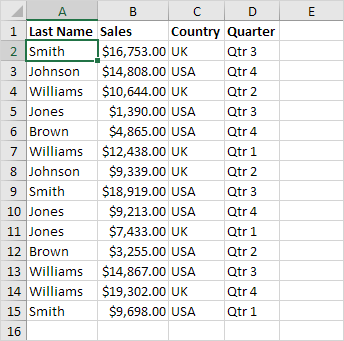
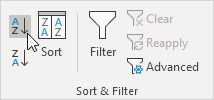
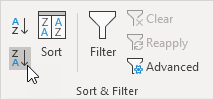
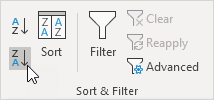
2. Untuk mengurutkan dalam urutan menaik, pada tab Data, di grup Sort & Filter, klik AZ.
Hasil:
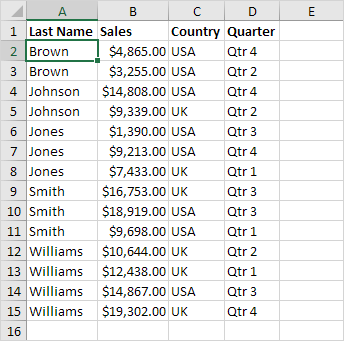
Catatan: untuk mengurutkan dalam urutan menurun, klik ZA.
Sort Terbalik (Reverse List)
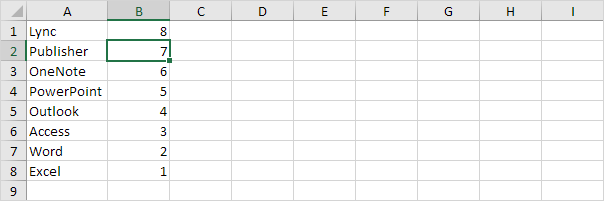
Artikel ini mengajarkan Anda cara membalik daftar di Excel. Misalnya, kami ingin membalik daftar di kolom A di bawah ini.
1. Masukkan nilai 1 ke sel B1 dan nilai 2 ke sel B2.
2. Pilih rentang B1: B2, klik sudut kanan bawah rentang ini, dan seret ke bawah ke sel B8.
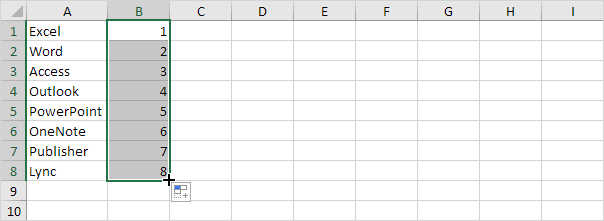
3. Klik nomor apa saja dalam daftar di kolom B.
4. Untuk mengurutkan dalam urutan menurun, pada tab Data, dalam grup Sort & Filter, klik ZA.
Hasil: Tidak hanya daftar di kolom B, tetapi juga daftar di kolom A telah dibalik.
Banyak Kolom (Multiple Columns)
Untuk mengurutkan beberapa kolom, jalankan langkah-langkah berikut.
1. Pada tab Data, di grup Sort & Filter, klik Urutkan.
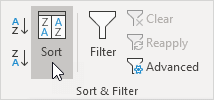
Kotak dialog Sort muncul.
2. Pilih Last Name dari daftar drop-down ‘Sort by’.
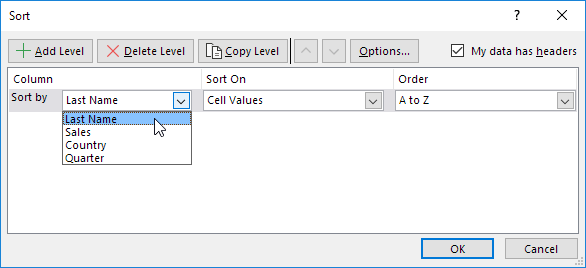
3. Klik Add Level.
4. Pilih Sales dari daftar drop-down ‘Then by’.
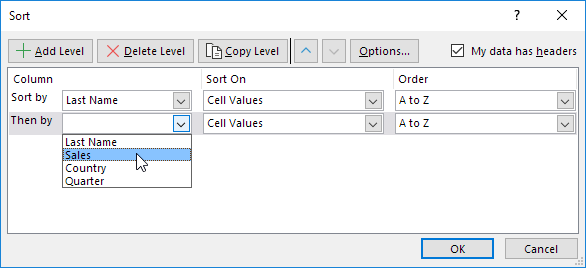
5. Klik OK.
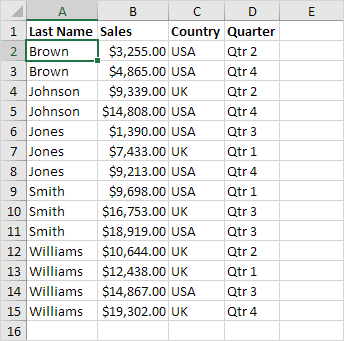
Hasil: Rekaman diurutkan berdasarkan Nama Belakang terlebih dahulu dan Penjualan kedua.
Sort by Color
Contoh ini mengajarkan Anda cara mengurutkan data berdasarkan warna (sort by color) di Excel.
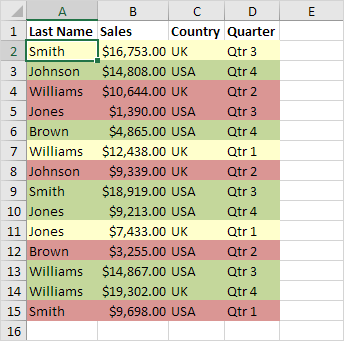
1. Klik setiap sel tunggal di dalam satu set data.
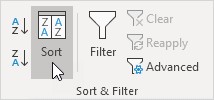
2. Pada tab Data, di grup Sort & Filter, klik Sort.
Kotak dialog Sort muncul.
3. Urutkan berdasarkan Last Name (atau kolom lainnya), urutkan di Cell Color (Anda juga dapat mengurutkan Font Color dan Cell Icon), dan pilih warna hijau untuk level pertama.
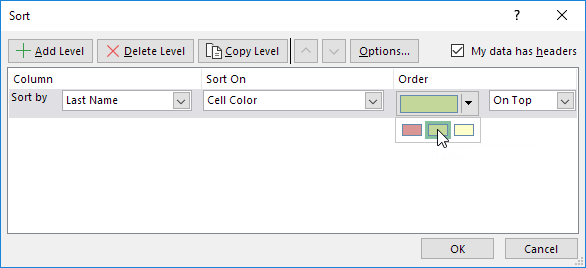
4. Klik ‘Copy Level’ dua kali dan pilih warna lainnya.
5. Klik OK.
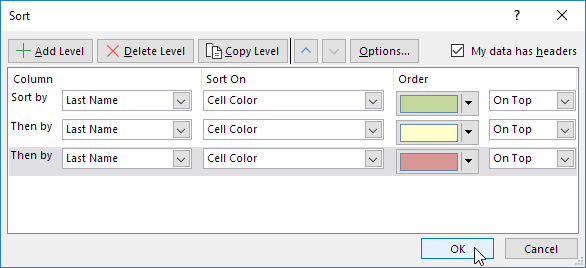
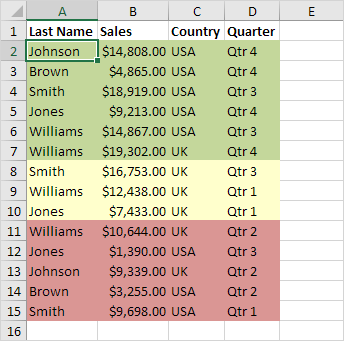
Hasil:
Random Sort
Artikel ini mengajarkan Anda cara mengacak secara random (shuffle) daftar di Excel. Sebagai contoh, kami ingin mengacak daftar di kolom A di bawah ini.
1. Pilih sel B1 dan masukkan fungsi RAND ().
2. Klik pada sudut kanan bawah sel B1 dan seret ke bawah ke sel B8.
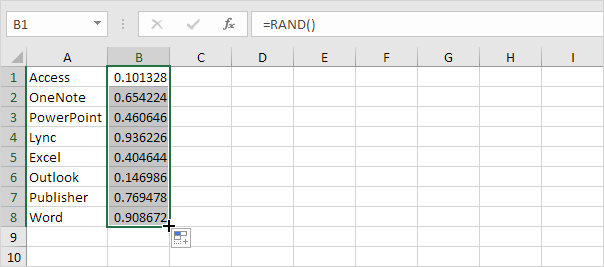
3. Klik nomor apa saja dalam daftar di kolom B.
4. Untuk mengurutkan dalam urutan menurun, pada tab Data, dalam grup Sort & Filter, klik ZA.
Hasil: Daftar acak di kolom A (diurutkan pada angka acak di atas).
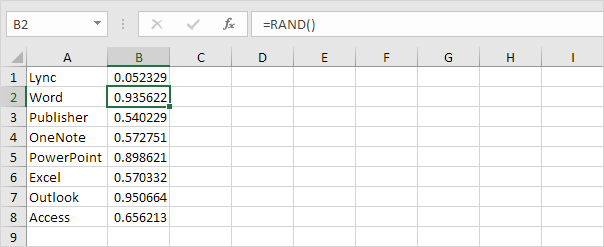
Catatan: angka acak berubah setiap kali sel pada lembar dihitung. Jika Anda tidak menginginkan ini, cukup salin nomor acak dan tempelkan sebagai nilai.
 Andara