Filter data Excel Anda jika Anda hanya ingin menampilkan catatan yang memenuhi kriteria tertentu.
1. Klik setiap sel tunggal di dalam satu set data.
2. Pada tab Data, di grup Sort & Filter, klik Filter.
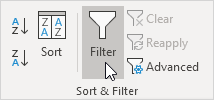
Panah di header kolom muncul.
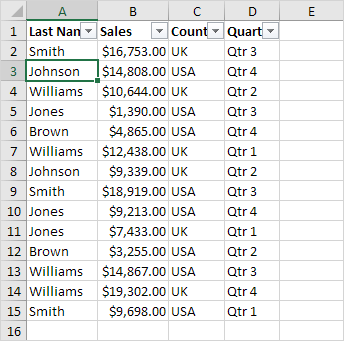
3. Klik tanda panah di samping Country.
4. Klik Pilih Semua untuk menghapus semua kotak centang, dan klik kotak centang di sebelah AS.
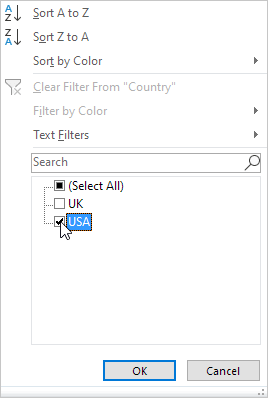
5. Klik OK.
Hasil: Excel hanya menampilkan penjualan di USA.
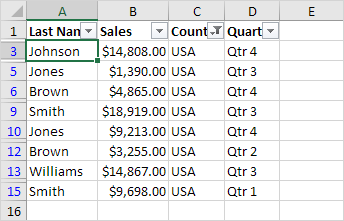
6. Klik tanda panah di sebelah Quarter.
7. Klik Select All untuk menghapus semua kotak centang, dan klik kotak centang di sebelah Qtr 4.
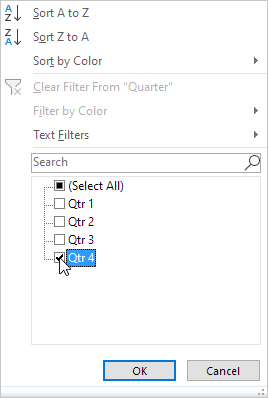
8. Klik OK.
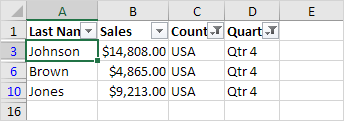
Hasil: Excel hanya menampilkan penjualan di USA pada Qtr 4.
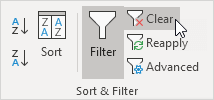
9. Untuk menghapus filter, pada tab Data, di grup Sort & Filter, klik Hapus. Untuk menghapus filter dan panah, klik Filter.
Filter Angka dan Teks
Contoh ini mengajarkan Anda cara menerapkan filter angka dan filter teks untuk hanya menampilkan rekaman yang memenuhi kriteria tertentu.
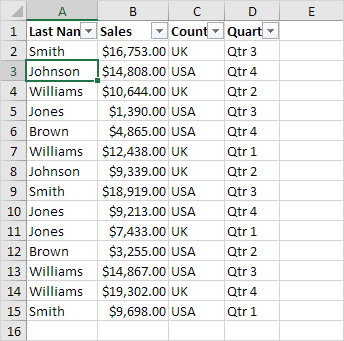
1. Klik setiap sel tunggal di dalam satu set data.
2. Pada tab Data, di grup Sort & Filter, klik Filter.
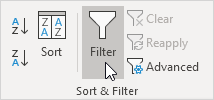
Panah di header kolom muncul.
Filter Angka
Untuk menerapkan filter angka, jalankan langkah-langkah berikut.
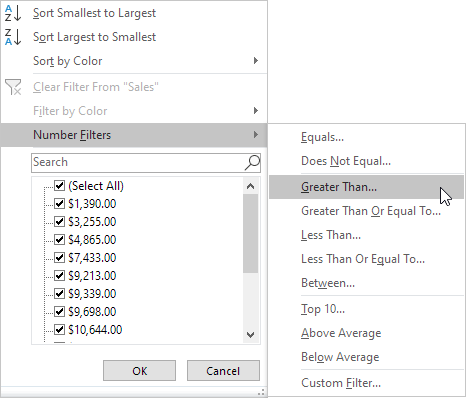
3. Klik tanda panah di sebelah Sales.
4. Klik Number Filter (opsi ini tersedia karena kolom Sales berisi data numerik) dan pilih Greater Than…
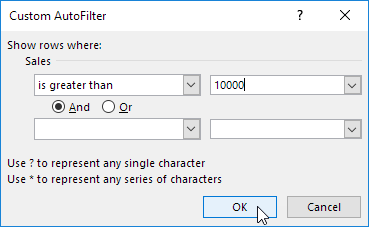
5. Masukkan 10000 dan klik OK.
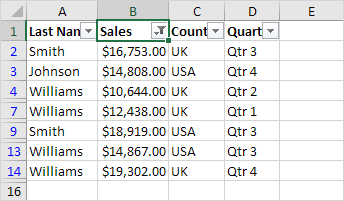
Hasil: Excel hanya menampilkan catatan di mana Sales lebih besar dari $ 10.000.
Catatan: Anda juga dapat menampilkan catatan yang sama dengan nilai, kurang dari nilai, antara dua nilai, x record teratas, rekaman yang di atas rata-rata, dll.
Filter Teks
Untuk menerapkan filter teks, jalankan langkah-langkah berikut.
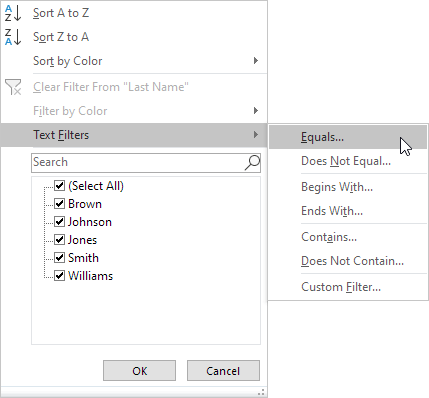
3. Klik tanda panah di sebelah Last Name.
4. Klik Text Filters (opsi ini tersedia karena kolom Last Name berisi data teks) dan pilih Equals dari daftar.
5. Masukkan? M * dan klik OK.
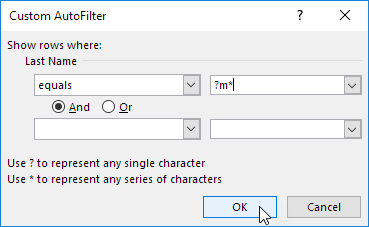
Catatan: Tanda tanya (?) Cocok persis dengan satu karakter. Tanda bintang (*) cocok dengan serangkaian nol atau lebih banyak karakter.
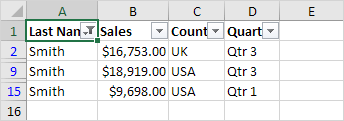
Hasil. Excel hanya menampilkan rekaman di mana karakter kedua Last Name sama dengan m.
Filter Tanggal
Contoh ini mengajarkan Anda cara menerapkan filter tanggal untuk hanya menampilkan rekaman yang memenuhi kriteria tertentu.
1. Klik setiap sel tunggal di dalam satu set data.
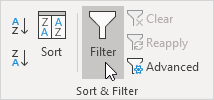
2. Pada tab Data, di grup Sort & Filter, klik Filter.
Panah di header kolom muncul.
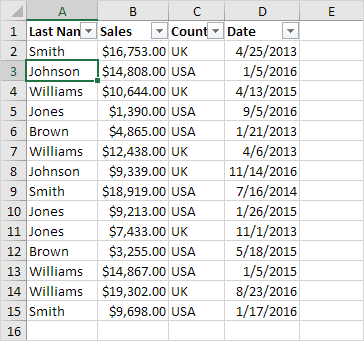
3. Klik tanda panah di sebelah Date.
4. Klik Select All untuk menghapus semua kotak centang, klik tanda + di sebelah 2015, dan klik kotak centang di sebelah Januari.
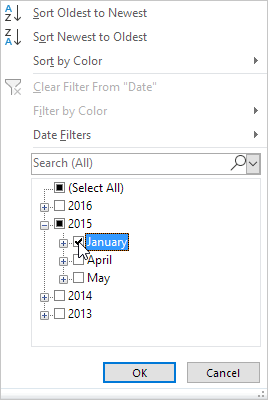
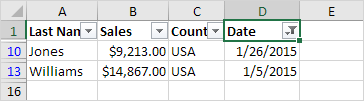
5. Click OK.
Result. Excel only displays the sales in 2015, in January.
6. Klik tanda panah di sebelah Date.
7. Klik Select All untuk memilih semua kotak centang.
8. Klik Date Filter (opsi ini tersedia karena kolom Date berisi tanggal) dan pilih Last Month dari daftar.
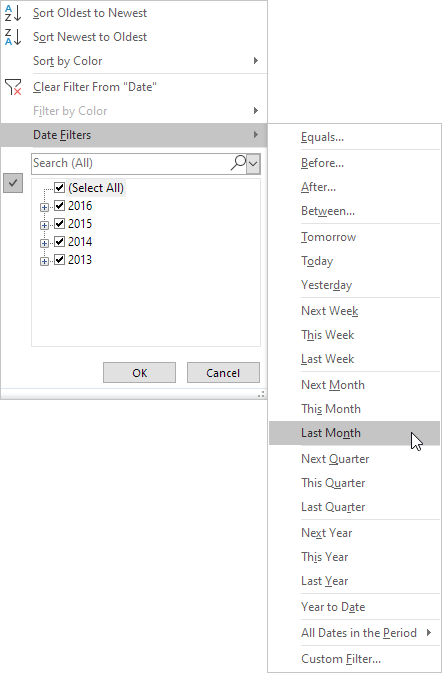
Hasil: Excel hanya menampilkan penjualan bulan lalu.
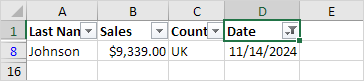
Catatan: filter tanggal ini dan banyak filter tanggal lainnya bergantung pada tanggal hari ini.
Filter Tingkat Lanjut (Advanced Filter)
Contoh ini mengajarkan Anda cara menerapkan filter lanjutan di Excel untuk hanya menampilkan rekaman yang memenuhi kriteria rumit.
Ketika Anda menggunakan Filter Tingkat Lanjut, Anda harus memasukkan kriteria pada lembar kerja. Buat rentang Kriteria (batas biru di bawah ini untuk ilustrasi saja) di atas kumpulan data Anda. Gunakan tajuk kolom yang sama. Pastikan ada setidaknya satu baris kosong antara rentang Kriteria dan kumpulan data Anda.
Kriteria AND
Untuk menampilkan penjualan di USA dan di Qtr 4, laksanakan langkah-langkah berikut.
1. Masukkan kriteria yang ditunjukkan di bawah ini pada lembar kerja.
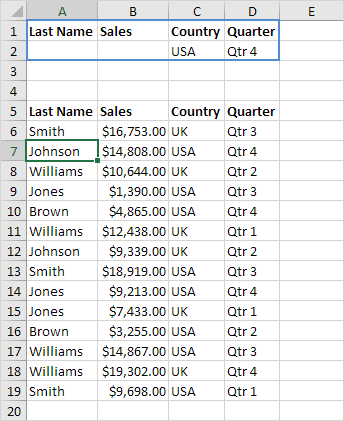
2. Klik sel tunggal di dalam kumpulan data.
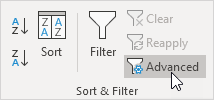
3. Pada tab Data, di grup Sort & Filter, klik Advanced.
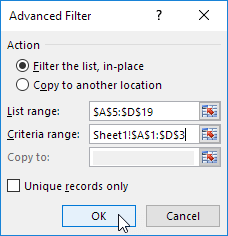
4. Klik di kotak Criteria range dan pilih rentang A1: D2 (biru).
5. Klik OK.
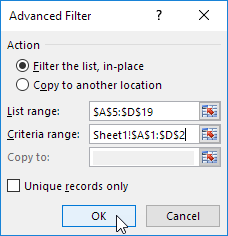
Perhatikan opsi untuk menyalin kumpulan data yang difilter ke lokasi lain dan hanya menampilkan catatan unik (jika kumpulan data Anda berisi duplikat).
Hasil:
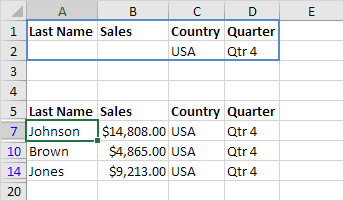
Kita dapat mencapai hasil yang sama dengan filter normal. Terkadang kita membutuhkan Advanced Filter untuk Criteria.
Kriteria OR
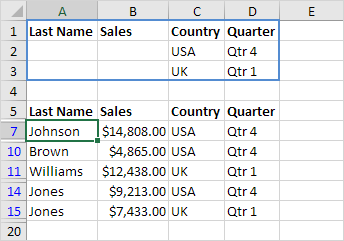
Untuk menampilkan penjualan di USA di Qtr 4 atau di Inggris pada Qtr 1, laksanakan langkah-langkah berikut.
6. Masukkan kriteria yang ditunjukkan di bawah ini pada lembar kerja.
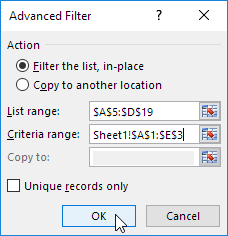
7. Pada tab Data, di grup Sort & Filter, klik Advanced, dan sesuaikan Criteria range ke kisaran A1: D3 (biru).
8. Klik OK.
Hasil:
Formula sebagai Kriteria
Untuk menampilkan penjualan di USA dalam Qtr 4 lebih besar dari $ 10.000 atau di Inggris pada Qtr 1, laksanakan langkah-langkah berikut.
9. Masukkan kriteria (+ rumus) yang ditunjukkan di bawah ini pada lembar kerja.
10. Pada tab Data, di grup Sort & Filter, klik Advanced, dan sesuaikan Criteria range ke kisaran A1: E3 (biru).
11. Klik OK.
Hasil:
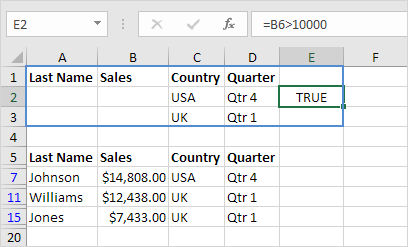
Catatan: selalu tempatkan rumus di kolom baru. Jangan gunakan label kolom atau gunakan label kolom yang tidak ada dalam kumpulan data Anda. Buat referensi relatif ke sel pertama di kolom (B6). Rumus harus dievaluasi ke TRUE atau FALSE.
 Andara